martes, 19 de julio de 2016

lunes, 18 de julio de 2016
Temario Examen
Excel
- Formato
- Operatoria básica :
- Multiplicar
- Sumar
- Dividir
- Restar
- Porcentaje
- Funciones basicas
- Suma
- Promedio
- Max ( maximo)
- Min(minimo)
- Contar
- Contara
- Funciones de texto concatenar
- Funcion Logica SI
Word
- Formatos basicos
- Formato de texto
- Correspondencia
- Cartas
martes, 12 de julio de 2016
martes, 5 de julio de 2016
Actividad con puntos
DESARROLLAR UN DOCUMENTO EN WORD 15 puntos para prueba
BASESE EN EL SIGUIENTE ENLACE:
El informe debe contener como cuerpo dar respuesta a las siguientes preguntas:
¿Cual es el nuevo rol de Recursos Humanos?
Que relevancia tienen :Las personas y el negocio
Porque es importante Adaptarse y alinearse
- Que contenga las siguientes puntos
- Tipo de fuente para los títulos: Arial tamaño 13
- Destaque el texto con a lo menos dos colores diferentes
- Considere dentro del texto cursiva y negrita para destacar
- Dentro del documento deben existir hojas en orientación : vertical y otras horizontal
- Margenes Anchos
- Indique como encabezado : RECURSOS HUMANOS
- Aplique pie de pagina
- Texto en doble espacio o espaciado 2,0
- Utilice viñetas de símbolos
- Incorpore tres imágenes con efectos cada una de ellas
- Incorporar portada
martes, 28 de junio de 2016
Correspondencia
Carta Base
Base de datos para combinar
Combinar correspondencia
COMBINAR CORRESPONDENCIA EN WORD 2010
Para aquellos que tienen que enviar cartas a invitados, o agradecer a los asistentes o si deseas crear las etiquetas de algún producto con un numero de serie correlativo, es hoy el día para que dejes de hacer uno por uno aquel trabajo.
Word es el procesador de texto de la suite Office, y como todo office, tiene excelentes y variadas funciones que no son utilizadas (acá entra el principio de Pareto, de que 90% de los usuarios utilizan el 10% de las funciones), una de estas es la de Combinación de correspondencia.
Esta función consiste en que puedas automatizar el asignar ciertos datos a un documento, dependiendo a quien vaya dirigido, ejemplo claro de esto es el caso de las cuentas de los servicios básicos, donde en un solo formato de documento, los datos cambian según el cliente.
En esta oportunidad les mostrare como utilizar esta función para enviar cartas, para esto necesitaremos lo siguiente:
1 Carta redactada en Word1 Base de datos, en este caso utilizaremos un archivo Excel, pero puedes utilizar otras opciones como Access o Outlook250 grs de tiempo para aprender.
El ejemplo consiste en el envió de una carta, ofreciendo los servicios de una empresa de redacción de documentos. lo que haremos es que podamos personalizar la carta con los datos de los destinatario.
Teniendo la carta ya redactada, tenemos que ver el tema de los datos que utilizaremos, en este caso, serán solo: Nombre, Dirección, Empresa, Profesión. tal como lo muestra la siguiente imagen

Les recomiendo que tengan claro donde tengan guardado el archivo Excel, ahora vamos al Word y como combinamos la BD con la carta.
Vamos a:

1: Combinación de Correspondencia
2: Iniciar combinación de correspondencia
– Seleccionamos asistente de correspondencia
3: Comenzamos con el asistente de correspondencia
– Ponemos en tipo de documento: Carta y siguiente
– Utilizar el documento actual y siguiente
– En escoger los destinatarios, ponemos Utilizar una lista existente, y seleccionamos al presionar sobre EXAMINAR (que esta en el cuadrado azul). acá es donde buscamos nuestro archivo excel.
Después al seleccionar el archivo (este caso el excel) saldrá una ventana como esta

En la cual ponen aceptar si los datos están en la hoja 1, sino, seleccionan la que corresponda. Posteriormente aparece una donde puedes editar que registros colocar en la carta, posibilitando el filtrar, ideal si solo quieres enviar tu carta a algunas personas y no a todos.

Después ponemos siguiente: escriba la carta, como ya la tenemos escrita, procedemos a la asignación de los campos, como campos entenderemos que se refiere al dato, como ejemplo, Nombre o Ciudad.

Personalmente prefiero asignar manualmente los campos, para esto presionamos en “Más Elementos”, arrogando una ventana que muestra los campos para asignar, lo cuales puedes poner en el documento al al posicionarte sobre el campo y luego INSERTAR. no te preocupes si el campo no esta donde debiese en el documento, lo puedes mover con un simple cortar y pegar o haber dejado indicado el lugar en el cual quieres colocar el campo.

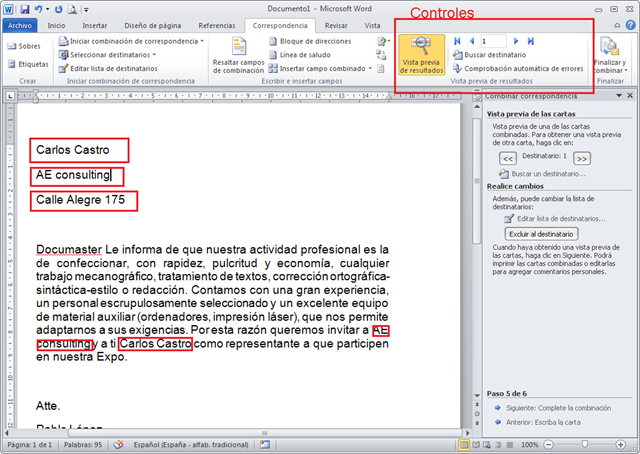
Al asignar un campo, en el archivo Word quedan de la siguiente forma <<Nombre>>, es solo el nombre del campo. quedando de esta forma en el documento.

Para ver los resultados de la combinación, debes ir a la pestaña de Word de correspondencia y luego seleccionar, vista previa y puedes ver como cambia con los controles
Y eso es todo, fácil, no es complicado, es solo de saber de que trata la herramienta y un poco de paciencia. Ahora, las opciones para enviar el documento son 3, en el botón que dice “Finalizar y Combinar” puedes escoger entre
1. Editar Documentos Individualmente: Abre un Archivo Word con la carta y los datos correspondiente al número de registro que tengas en el cuadro de control
2. Imprimir: No creo que necesite explicación, ahora, si tienes instalado el DOPDF puedes exportarlos al formato Pdf.
3. Enviar por Correo: en esta, debes escribir la dirección del destinatario. Se que parece mucho trabajo escribir uno por uno los email de todos los destinatarios, sin embargo existe la posibilidad de combinar con Outlook, pero eso lo dejaremos para mas adelante debido a que aún no necesito usar el cliente de email por lo cuál no lo he puesto en practica. así que los invito a que prueben y si pueden dar los paso para aquello, se los agradecería.
Señoras y Señores, eso es todo y recuerden, que depende de tus necesidades y creatividad sacarle el mayor provecho a esta y en general, a todas las opciones que nos entrega Office.
Cara Achs
Unidad III Microsoft Word
Utilice Microsof Word y transcriba la siguiente carta :
Partes de una carta

martes, 21 de junio de 2016
martes, 14 de junio de 2016
martes, 7 de junio de 2016
FUNCIÓN BUSCARV
Argumentos de la función BUSCARV
La función BUSCARV tiene cuatro argumentos, los primeros tres son obligatorios y el último es opcional. Para poder hacer un buen uso de la función debemos tener claridad sobre el significado de cada argumento. Como primer argumento de la función BUSCARV debemos indicar el valor que estamos buscando. Ya sea que proporcionamos el valor directamente o colocamos una referencia de celda en donde se encuentra el valor.
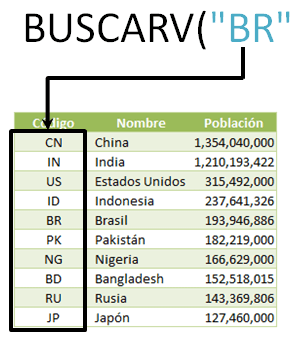
Debemos recordar que el valor del primer argumento de la función será buscado siempre en la primera columna de la tabla de datos. No es posible buscar en una columna diferente que no sea la primera columna. El segundo argumento de la función indica la totalidad del rango que contiene los datos. En este rango es importante asegurase de incluir la columna que vamos a necesitar como resultado.
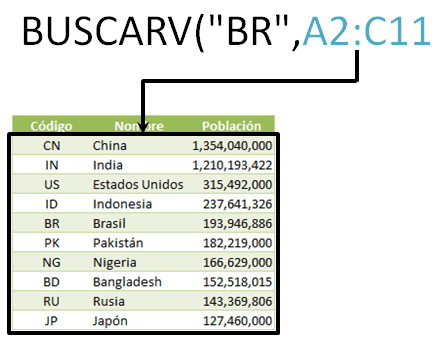
Si la tabla tiene encabezados, lo más recomendable es excluirlos del rango para evitar que la función considere a los títulos dentro de la búsqueda. El tercer argumento indica la columna que deseamos obtener como resultado:
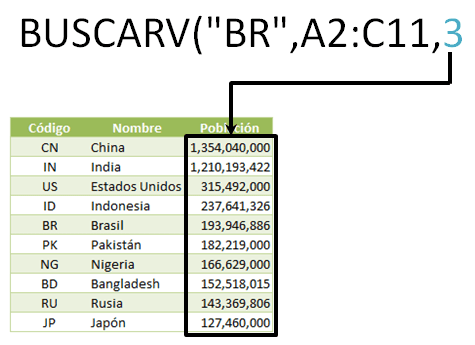
El último argumento de la función es opcional, pero si no proporcionamos un valor, la función BUSCARV hará una búsqueda aproximada. Para que la función realice una búsqueda exacta debemos colocar el valor falso y obtendremos como resultado el valor de la columna que hayamos indicado.
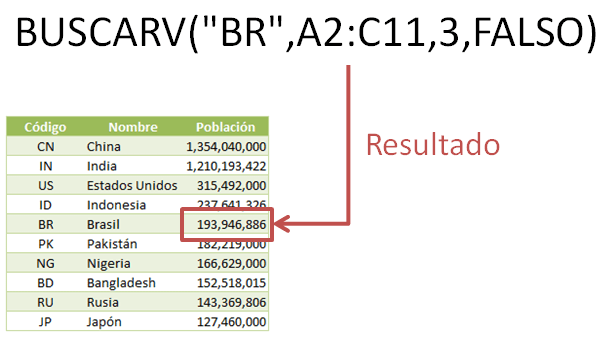
En esta imagen puedes ver que la función BUSCARV encuentra el valor “BR” en la primera columna pero nos devolverá el valor de la tercera columna tal como lo indicamos en los argumentos de la función. Si la función BUSCARV no encuentra el valor en la columna uno, devolverá el error #N/A.
martes, 10 de mayo de 2016
martes, 5 de abril de 2016
Suscribirse a:
Entradas (Atom)